
WebUI + AUTOPROG
A sua CNC, comandada de qualquer navegador.
O CNC SENDER coloca o controle da máquina no celular, no tablet ou no PC, pela rede da oficina. O AUTOPROG transforma a lista de peças em chapas encaixadas, G-code pronto e etiquetas.
- Sem PCao lado da máquina
- Wi-Ficom ou sem internet
- Corte únicoentre peças vizinhas
Comanda a máquina
Inicia, pausa e ajusta o trabalho, move os eixos, zera a peça e acompanha o percurso em 3D.
Ver recursos AUTOPROGPrepara o trabalho
Encaixa as peças na chapa, gera o G-code no dialeto da sua máquina e imprime as etiquetas.
Ver recursosCNC SENDER WebUI
O painel da máquina, em qualquer tela.
A mesma tela no PC da oficina, no tablet ao lado da máquina e no celular no bolso. Abre pelo nome da máquina na rede e instala como aplicativo.
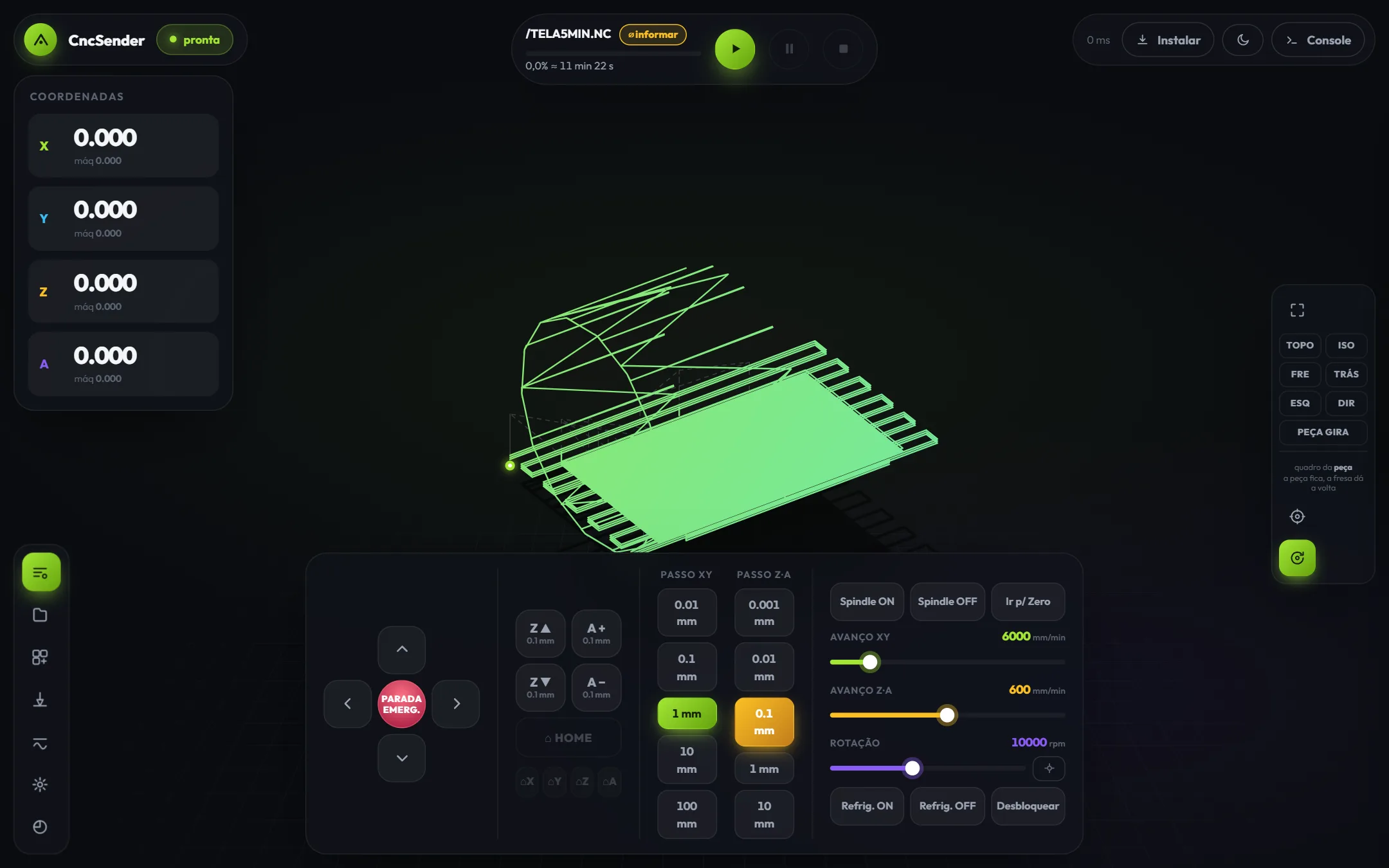
- Iniciar o trabalhoO botão verde no topo roda o arquivo do cartão; a barra mostra o tempo e o que falta.
- Pausar e ajustarCom o trabalho rodando, avanço, deslocamento rápido e rotação mudam na hora.
- Mover os eixosSetas na tela ou no teclado, com passo de 0,01 a 100 mm.
- Zerar a peçaUm toque em ZERAR, ou clique no número e digite o valor.
- Arquivos do cartãoNavegue, crie pastas e envie arquivos arrastando para a janela.
- Vistas do 3DTopo, isométrica, frente, trás, esquerda e direita; arraste para girar.
Controle embarcado
O comando mora na máquina. Sem PC dedicado ao lado da CNC.
Wi-Fi em dois modos
Entra na rede da oficina e cria a própria rede. Funciona onde não há internet.
Percurso em 3D
O caminho da ferramenta, o trecho já usinado e a ferramenta em tempo real.
Ajuste durante o corte
Avanço, rápido e rotação corrigidos com o trabalho rodando, com o valor em vigor na tela.
Estimativa de tempo
Conta com o limite de cada eixo. Na medição de referência: 12 h 07 min estimados para uma usinagem real de 12 h.
Erros explicados
Cada alarme vem em linguagem de oficina, com o que fazer — não um código solto.
Nivelamento por sondagem
A ponta mede o relevo da chapa e a superfície aparece colorida no 3D.
Quarto eixo rotativo
Vista de ponta: na tela a peça gira e a fresa fica parada, como na máquina.
Tela touch na máquina
Zero, escolha do arquivo e início direto no painel do equipamento.
Instala como aplicativo
No celular ou no tablet, a tela vira um aplicativo com ícone próprio.
Demonstração ao vivo
Experimente a tela agora.
É a tela real, ligada a uma máquina simulada. Nada do que você fizer sai deste navegador.
A demonstração está em português.
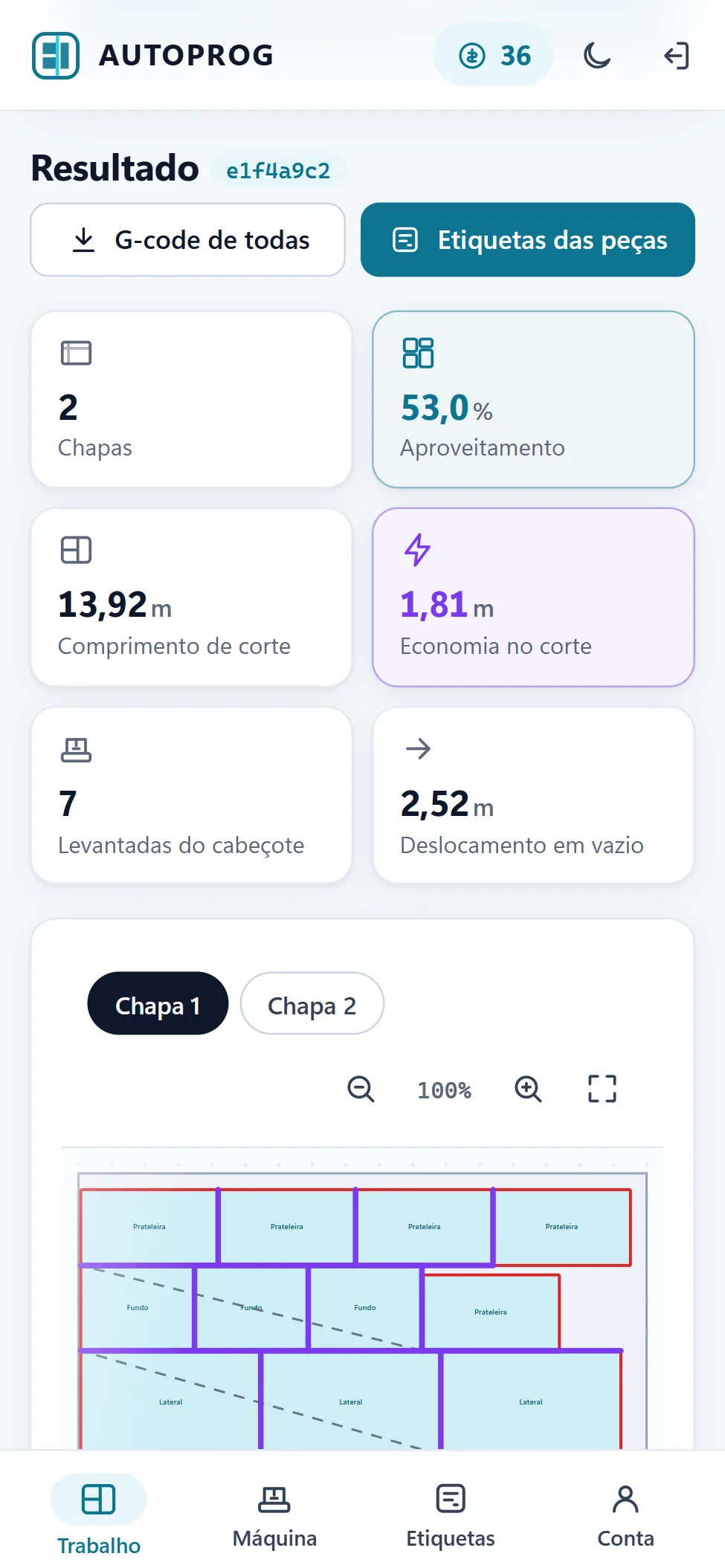
AUTOPROG
Da lista de peças ao G-code, em um clique.
Informe a chapa e as peças. O AUTOPROG encaixa, calcula o percurso e entrega o G-code no formato que a sua máquina já entende — com as etiquetas de cada peça.
Encaixe automático
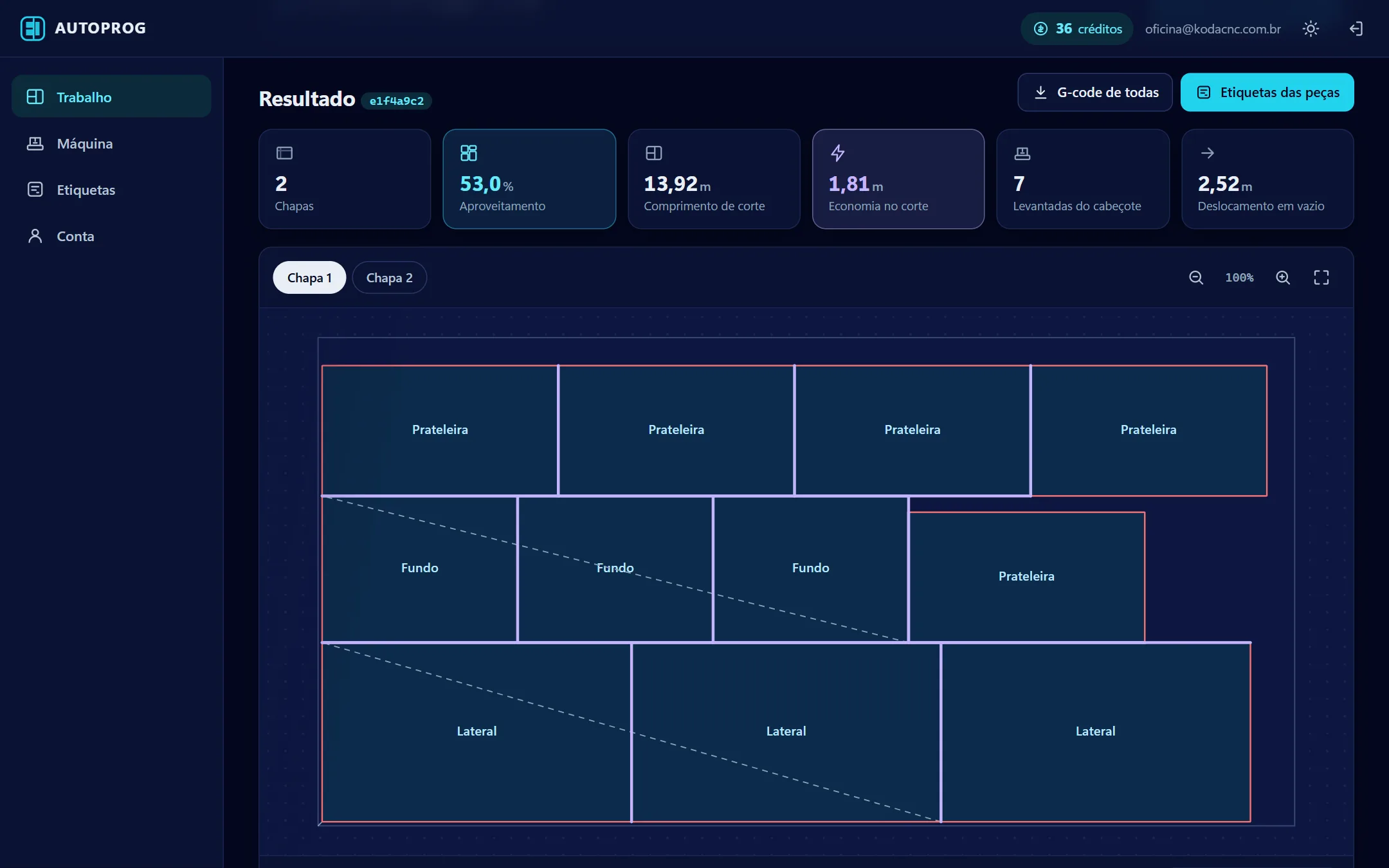
Peças distribuídas nas chapas com folga, kerf e rotação permitida.
Corte único
Peças vizinhas dividem a mesma linha de corte: menos metros cortados e menos levantadas do cabeçote.
Aprende a sua máquina
Envie um G-code real e o AUTOPROG aprende unidade, acionamento, Z, arcos, cabeçalho e rodapé.
DXF ou lista
Importe contornos de um DXF ou cole nome, largura, altura e quantidade direto da planilha.
Etiquetas térmicas
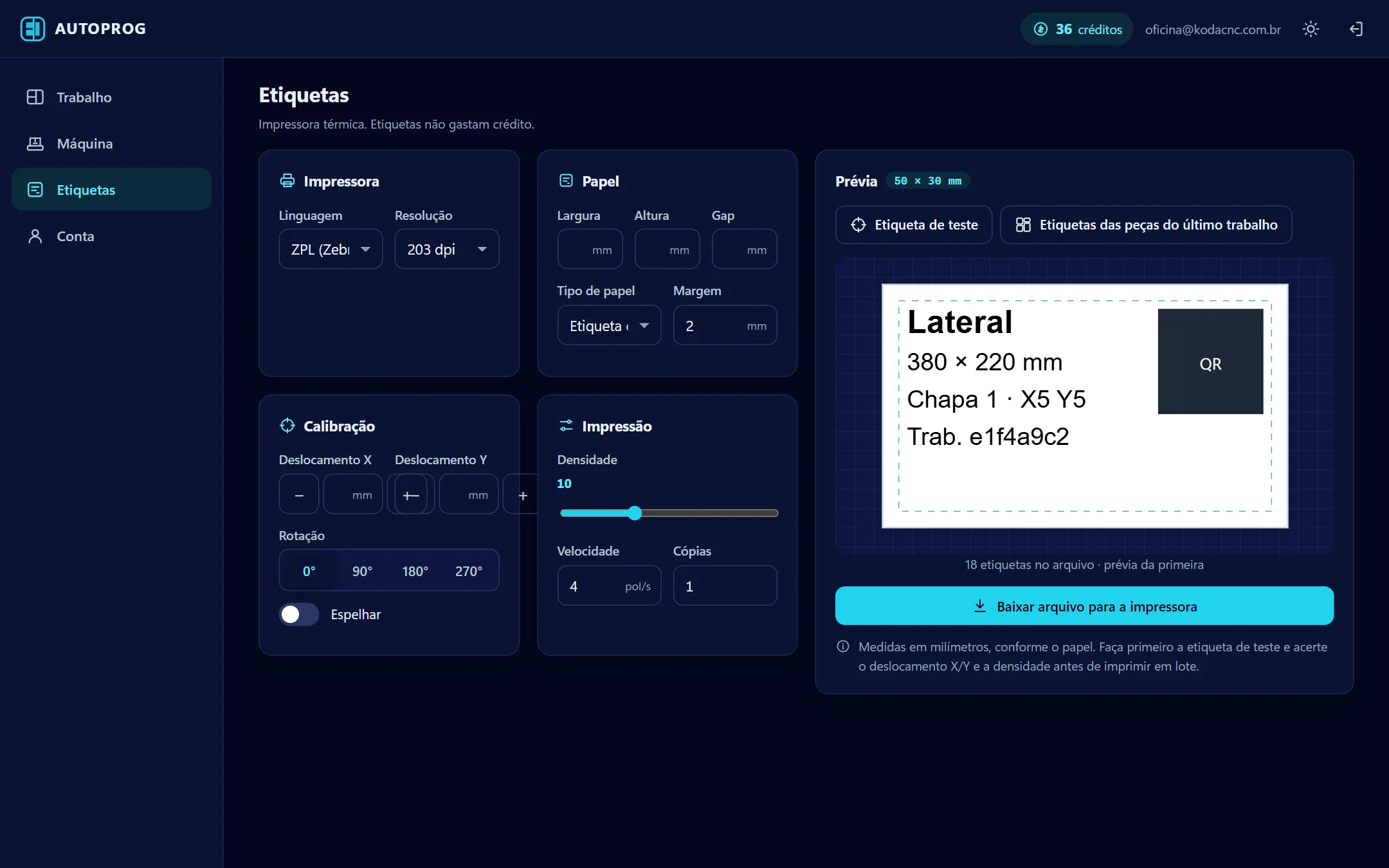
Uma etiqueta por peça, com calibração X/Y, rotação e densidade para a sua impressora.
Chapa na tela
Cada chapa com zoom e arrasto, corte, corte único e deslocamento em vazio destacados.
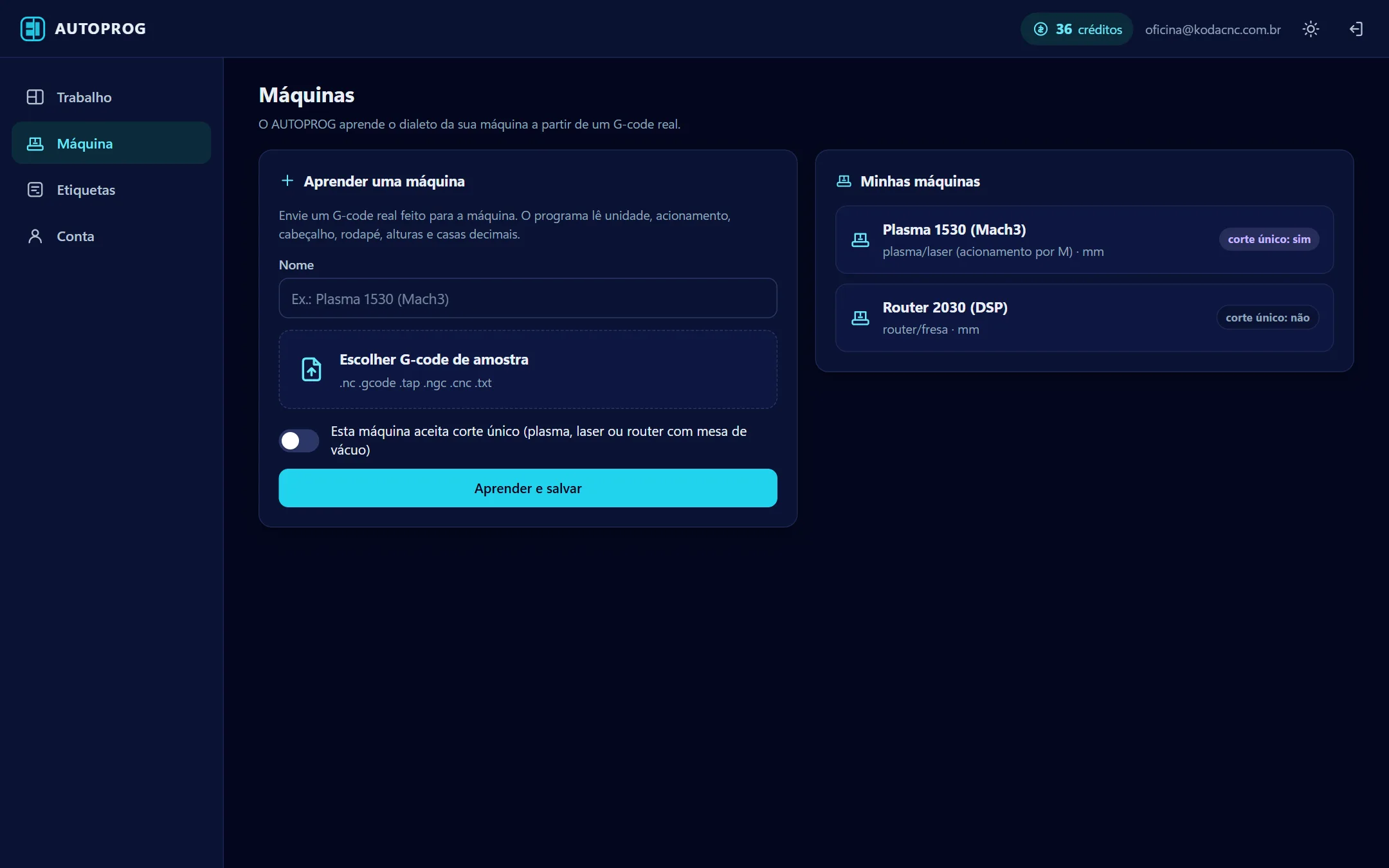
Créditos por trabalho, sem instalação.
Roda no navegador. Cada trabalho gerado consome créditos da sua conta; o custo aparece antes de gerar.
Como funciona
Do desenho à peça etiquetada.
- 1
Liste as peças
Digite, cole da planilha ou importe um DXF no AUTOPROG.
- 2
Gere o trabalho
O AUTOPROG encaixa as peças e escreve o G-code de cada chapa.
- 3
Envie à máquina
Arraste o arquivo para o WebUI e acompanhe o corte em 3D.
- 4
Etiquete e separe
Imprima a etiqueta de cada peça com a posição na chapa.